Метассылка на курс
О зачислении через метассылку на курс
Зачисление через метассылку на курс синхронизирует зачисления и роли из исходного курса в целевой курс.
Ссылка на видео: Обзор метассылки на курс
Настройки сайта для метассылки на курс
Чтобы использовать зачисление через метассылку на курс, нужно включить его в Администрирование сайта > Плагины > Зачисления > Управление плагинами зачисления.
Затем нажмите на ссылку настроек, чтобы просмотреть настройки метассылки на курс.
По умолчанию все назначения ролей из исходного курса синхронизируются с целевым курсом. Однако вы можете выбрать определённые роли для исключения в настройках «Роли, которые не синхронизируются».
Настройки курса для метассылки на курс
- В курсе перейдите в Навигация курса > Участники > Способы зачисления.
- Нажмите на выпадающее меню в разделе «Способы зачисления» и выберите «Метассылка на курс».
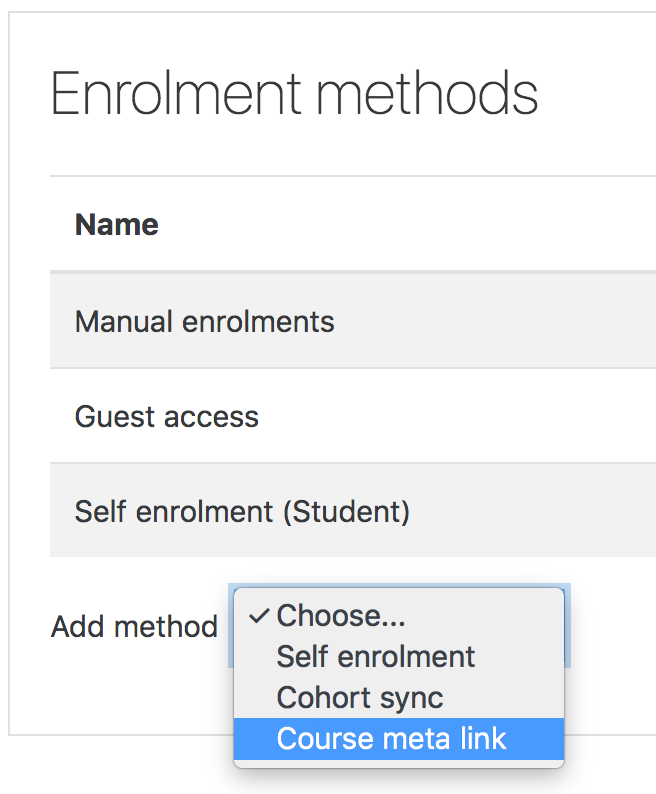
- На следующем экране либо введите поисковый запрос, чтобы найти свой курс, либо выберите из выпадающего списка курс или курсы, из которых вы хотите перенести зачисления (исходный), затем нажмите «Добавить способ»:
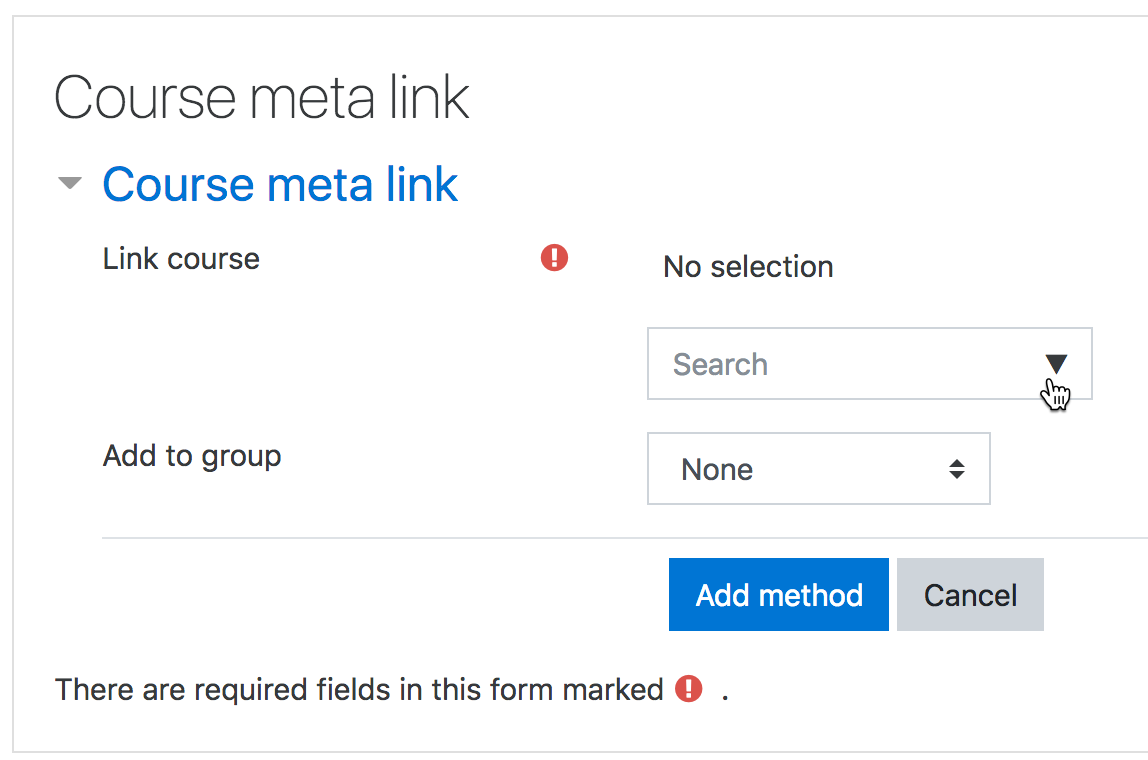
- Для каждого связанного курса пользователи могут быть добавлены в существующую группу в новом курсе, или для них может быть создана новая группа. (Группы из связанных курсов не синхронизируются с группами в новых курсах. Все пользователи будут добавлены в одну группу при создании ссылки.)
Примечание: Учитель может выбирать только те курсы, в которых он является учителем.
- Пользователи из исходного курса теперь будут зачислены в текущий курс — см. числа на снимке экрана ниже:
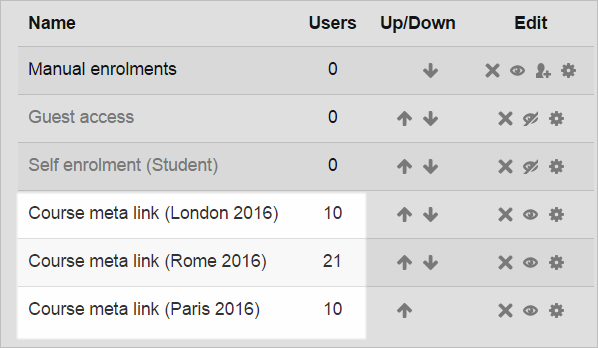
- Когда новые пользователи будут зачислены в исходный курс, они автоматически попадут в текущий целевой курс.
Возможности метассылки на курс
Предоставление учителям возможности добавлять метассылки
Администратор может разрешить учителям добавлять метассылки на курсы следующим образом:
- Перейдите в Администрирование сайта > Пользователи > Разрешения > Определить роли.
- Выберите роль учителя и нажмите на кнопку «Редактировать».
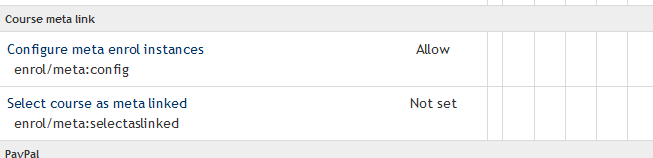
- Прокрутите вниз до «Метассылка на курс», как показано на изображениях ниже:
|
Настройка по умолчанию — «Не задано» |
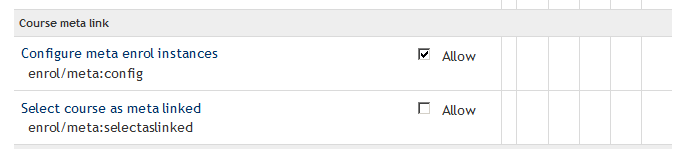
|
При нажатии кнопки «Редактировать» панель меняется на «Разрешить» и флажок. |
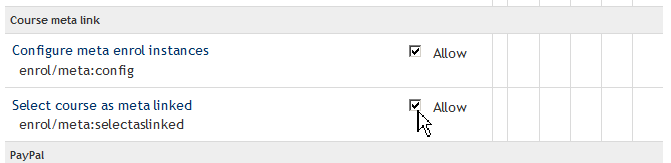
|
Измените на «Разрешить», нажав на флажок. |
- Прокрутите вниз до конца страницы, чтобы сохранить изменения.
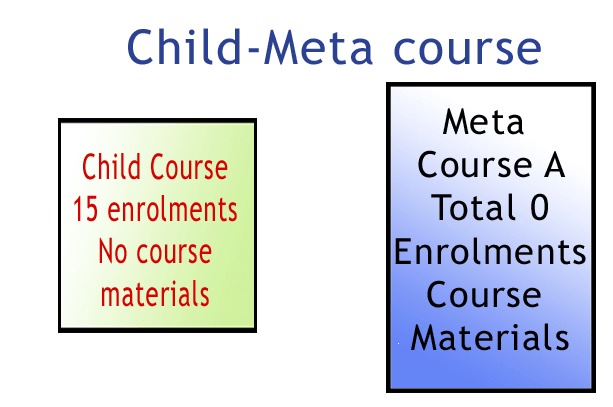
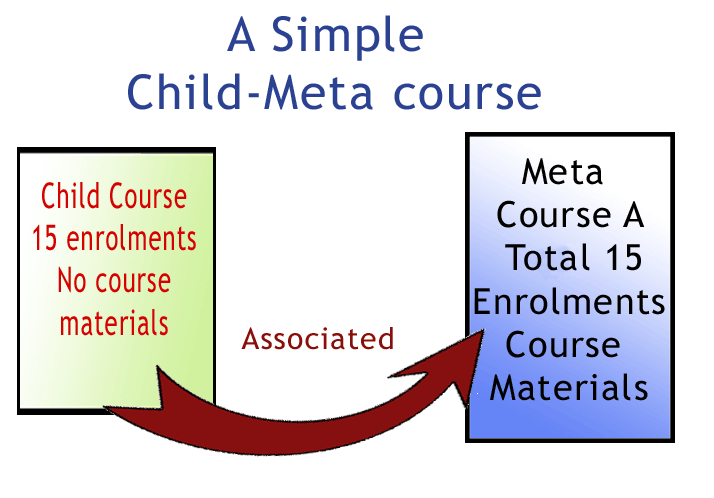
Примеры метасвязанных курсов
| 
|
|---|
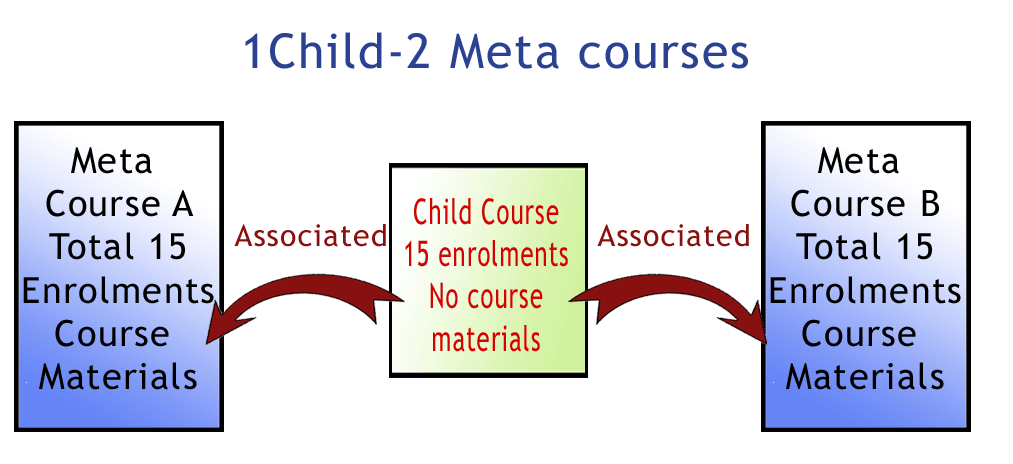
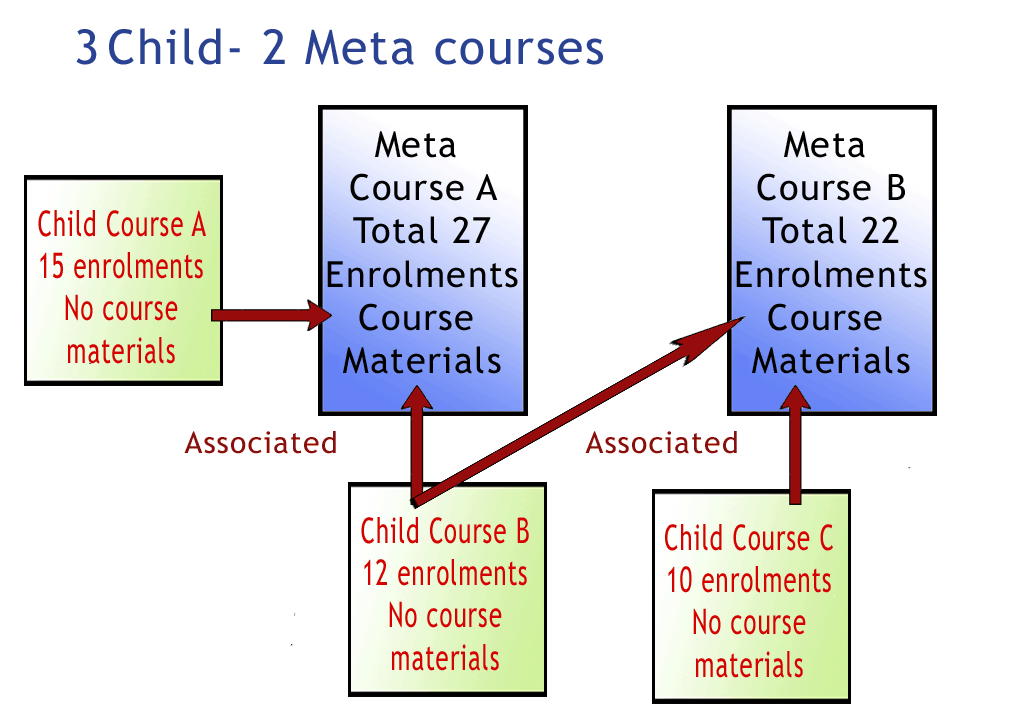
Примеры: один «дочерний» курс (курс, связанный с метакурсом) может быть связан со многими метакурсами. Или один метакурс может иметь много связанных с ним дочерних курсов. И дочерние курсы (неметакурсы), и метакурсы независимы и могут использоваться многократно, то есть каждый может быть связан со многими другими.
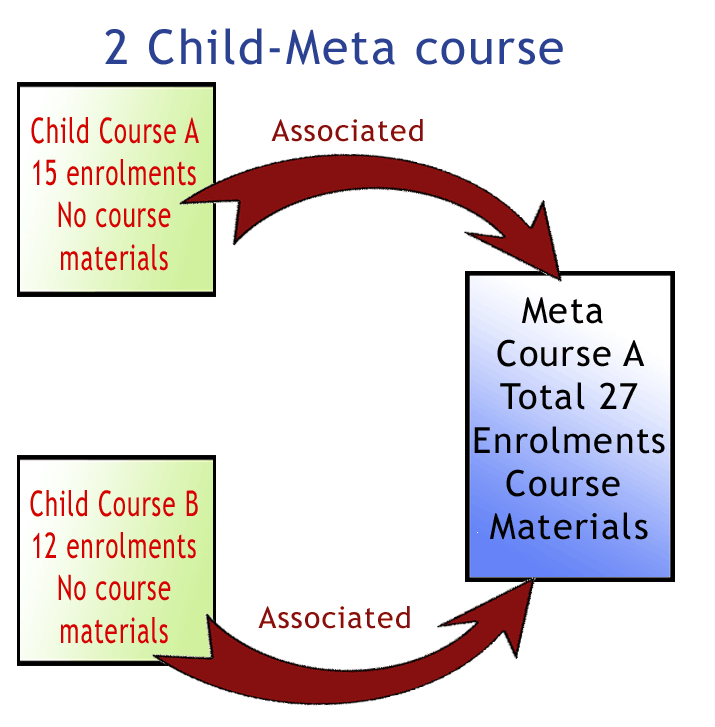
| 
| 
|
|---|
Есть одно ограничение: нельзя «вкладывать» метакурсы. Другими словами, если у вас есть дочерний курс A, связанный с метакурсом B, и затем вы связываете B как дочерний курс с метакурсом C, студент, зачисленный в A, будет добавлен в B, но не в C. В этой ситуации вам нужно будет добавить метассылку напрямую между A и C, а не пытаться вложить их. Другой вариант может заключаться в использовании когорт, или сочетания этого способа зачисления с плагином для массовой метассылки на курс).
См. также
- Примеры использования метакурса
- Плагин для массовой метассылки на курс — этот плагин позволяет связать метакурсом несколько курсов в каждом экземпляре роли